Hexo 博客搜索引擎收录与 SEO 优化个人经验
更新日志
2024-09-04
- 新增「添加 nofollow 标签」相关内容。
2024-09-03
- 发布文章。
以下以 Bing 为例进行说明。
在 Bing Webmaster Tools 中登录并添加网站
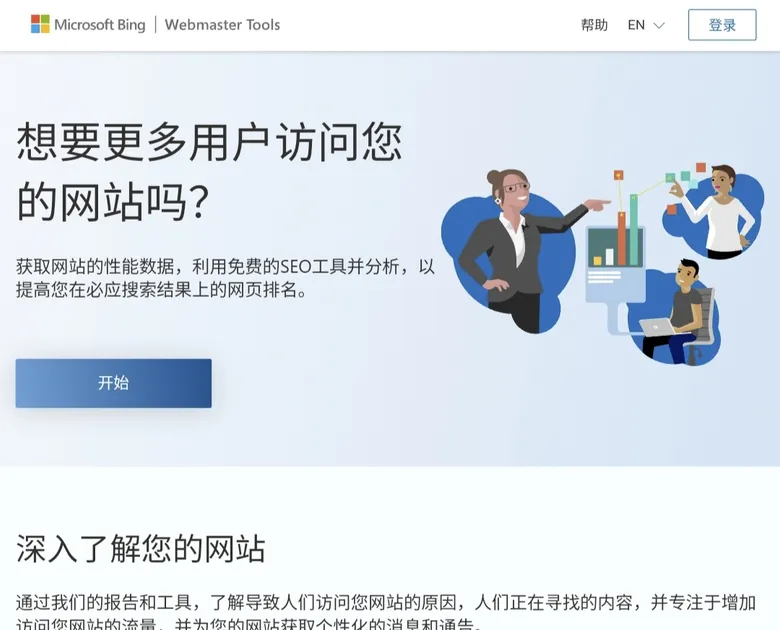
Bing Webmaster Tools 是必应的网站管理员工具,可以添加个人网站并带进行一些网站操作。打开 Webmaster 后点击「开始」或右上角「登录」以登录到官网。可以选择三种登录账号:Google、Microsoft、Facebook。
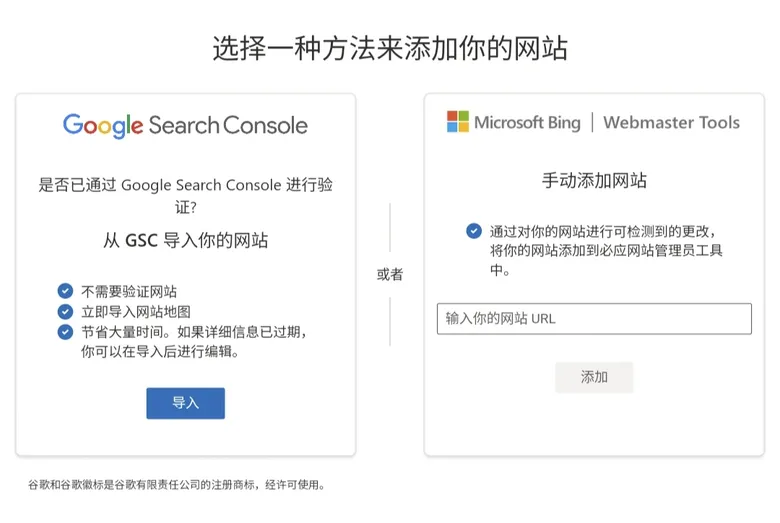
初次登录会提示添加网站,有两种添加方式:从 GSC 导入、手动添加。如果网站已通过GSC 收录,可以直接用 GSC,我选择手动添加。然后在右侧的输入框中输入网站URL即可。
然后会要求验证网站。
验证网站
验证网站有多种方式,我选择的是下载 BingSiteAuth.xml 文件进行验证。
Webmaster 会要求你将这个文件放到网站的根目录,我们只需要将下载下来的 BingSiteAuth.xml 文件放到我们博客的 source 目录下,使用 hexo d -g 生成并推送到 GitHub 上即可,可以访问网站根目录下找到 BingSiteAuth.xml。
然后在 Webmaster 页面中点击验证即可。
添加网站地图
在博客根目录下打开终端,输入
npm install hexo-generator-sitemap --save并在 _config.yaml 中新增如下配置项:
## Sitemap Generatorsitemap: path: sitemap.xml接着使用 hexo d -g 生成并推送到 GitHub 上。在 Webmaster 左侧边栏选择「网站地图」选项
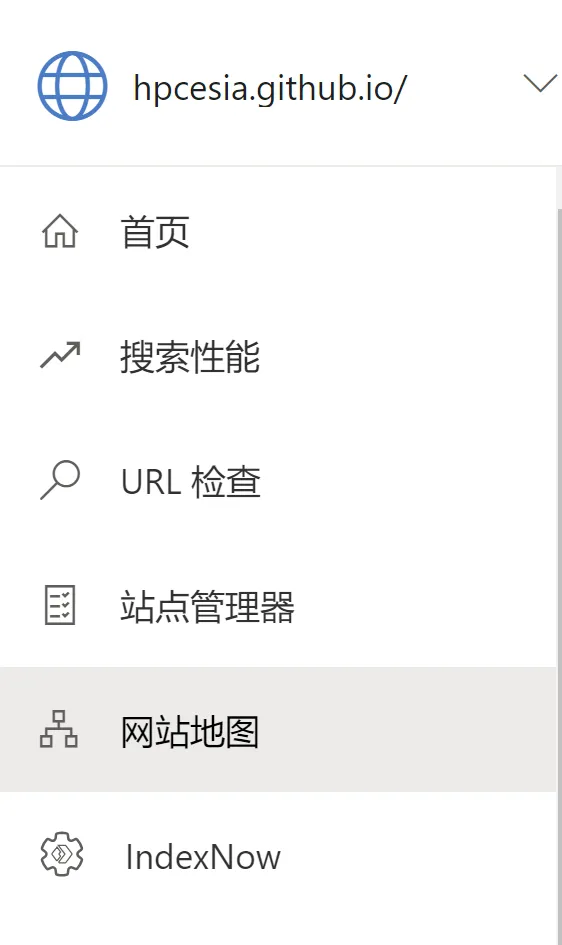
然后点击右上角的「提交网站地图」按钮,输入你的网站的 sitemap.xml 位置。按照上述配置方法,我输入的是 https://blog.hpcesia.com/sitemap.xml。等待一段时间后,网站地图就会审核成功,如图所示:

等待 48 小时审核后,就可以在搜索引擎上搜索到自己的博客了。
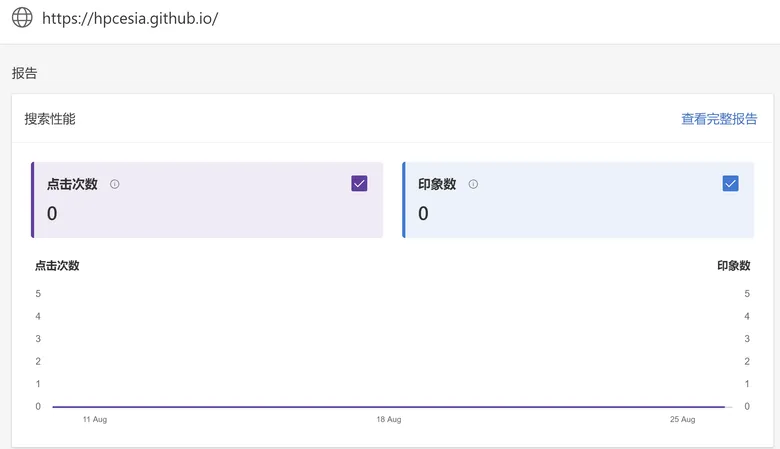
编制 URL
审核通过后,可能还是搜不到自己的博客,这时候就需要打开左侧边栏的「URL 检查」界面
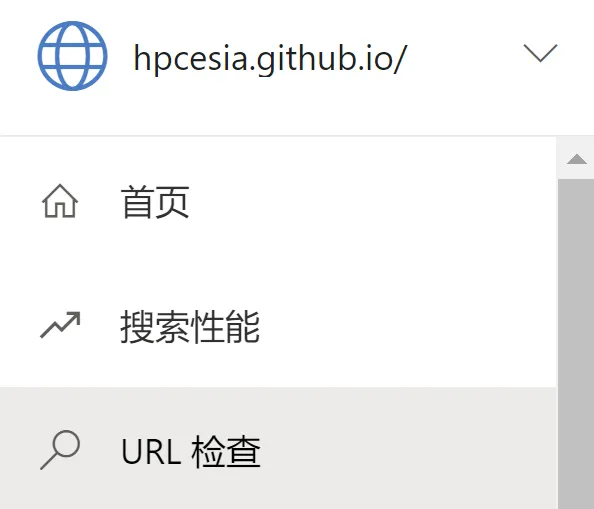
输入自己的博客主页链接检查 URL,如果提示「已发现但未爬网,该 URL 无法在必应上显示」,先确认自己博客没有问题,然后选择「请求编制索引」即可,等待一段时间应该就好了。如果一直不进行索引,可以去联系客服处理。
GitHub Action 自动提交 URL
如果博客更新较勤,可以使用 Hexo-SEO-AutoPush 插件来配置 GitHub Action 以定期推送 URL 到搜索引擎上,提高爬虫抓取几率。
安装
npm install hexo-seo-autopush --save配置文件
在博客根目录下的 _config.yml 配置文件中添加以下内容:
# _config.yml## enable: 开启/关闭 推送## cron: 执行时间周期## deployBranch: 部署分支## count: 每次提交最新的10篇文章,输入0或者不填写则默认为所有文章(建议是最新的10篇文章)## date: 更新时间(updated)|创建日期(created)## https://github.com/Lete114/hexo-seo-autopush.githexo_seo_autopush: cron: 0 4 * * * deployBranch: baidu: enable: true date: created count: 10 bing: enable: true date: created count: 10 google: enable: true date: created count: 10由于生成的 actions 是在.github/workflows/HexoSeoAutoPush.yml,. 开头的文件或文件夹都会被视为隐藏文件,hexo-deployer-git 不会部署隐藏文件,所以需要新增配置项 ignore_hidden
# _config.ymldeploy: type: 'git' repo: git@github.com:HPCesia/HPCesia.github.io.git branch: master ignore_hidden: false # 忽略隐藏文件及文件夹(目录)APIKEY 设置
打开博客部署的 GitHub 仓库的「Setting」选项卡,在侧边栏找到「Secrets and variables」选项,点开其中的「Actions」选项:
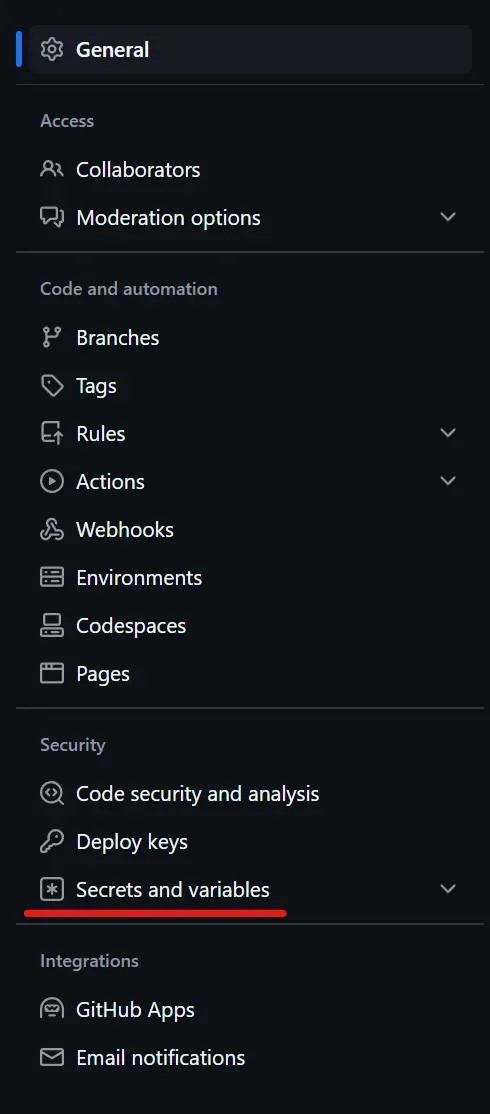
然后点击「New repository secret」:

在「Name」和「Secret」处分别填写下方表格中的内容:
| Name | Value | 说明 |
|---|---|---|
| baidu_token | UlxxxxxxxxxxxxxB9 | 【必填】Value 输入百度的 token |
| bing_apikey | 47xxxxxxxxxxxxx91 | 【必填】Value 输入必应的 apikey |
| google_private_key | xxxxxxxxxxxxxxxxx | 【必填】Value 输入谷歌的 private_key(注意:填写的时候需要使用双引号包起来,如: "private_key") |
| google_client_email | xxxxxxxxxxxxxxxxx | 【必填】Value 输入谷歌的 client_email |
后续跟随插件说明操作即可。
添加 nofollow 标签
hexo-filter-nofollow 插件可以自动化地为博客中的外链添加 nofollow 标签。
输入
npm i hexo-filter-nofollow --save安装 hexo-filter-nofollow 插件,然后在 _config.yml 中添加配置项:
# _config.yml## hexo-filter-nofollow## field - 插件的处理范围,默认值为 site,可选 post 或 site## post - 仅处理文章内容## site - 处理全站所有页面## exclude - 域名白名单,不同的子域名视为不同的域名(如 www)## exclude1.com不包括 www.exclude1.com 或 en.exclude1.comnofollow: enable: true field: site exclude: - 'exclude1.com' - 'exclude2.com'使用 hexo cl && hexo g && hexo d 三连即可。